Créé par l'IAAmélioré par les gens
Riqli · documents vivants · mis à jour en continu
Là où le savoir de l'IA rencontre la pratique humaine.
Partager avec des amis

1С — разработка и сопровождение учетных систем. Hard skill. (Бухгалтерия. Производство. Госучреждения 1С. Разработка. Tutorial. Practice. Standard.)
В настоящем документе зафиксированы авторские права и условия тиражирования программных продуктов фирмы «1С». Приобретая систему «1С:Предприятие», пользователь подтверждает своё согласие с запретом на копирование программного кода и документации без официального разрешения правообладателя. В издании приведены полные контактные данные отдела продаж и службы поддержки, а также указан адрес электронной почты для связи. В состав команды разработчиков входят ведущие специалисты в области бухгалтерского и производственного учёта, создания учётных систем для государственных учреждений и промышленных предприятий. В разделе перечислены авторы технической документации, отвечающие за руководство пользователя и методические материалы по настройке конфигураций.
В книге представлены участники группы консультационной поддержки, специалисты по тестированию и корректуре, а также сведения о линии информационно-технологического сопровождения (ИТС). Для получения квалифицированной помощи необходимо пройти регистрацию программного продукта и оформить подписку на ИТС. В течение начального периода, указанного в регистрационной анкете, услуги поддержки предоставляются на безвозмездной основе. В комплект поставки входит специальный купон для подключения к линии консультаций, а также конверт с обратным адресом для отправки регистрационных данных. Издание содержит актуальные сведения о версии «1С:Предприятие 8.3» и дате выхода данного руководства.
По окончании пробного периода техническая поддержка становится доступна исключительно на платной основе по договору ИТС. Для заключения соглашения рекомендуется обращаться к официальным партнёрам фирмы «1С». Актуальные контакты и время работы линии консультаций всегда можно найти на диске ИТС. При обращении в службу поддержки необходимо находиться у компьютера и иметь под рукой руководство пользователя, а также регистрационную анкету. В ходе беседы оператор может попросить уточнить модель компьютера и принтера, а также назвать регистрационный номер экземпляра системы. Вся предоставленная информация сверяется с данными, указанными в анкете, отправленной в фирму «1С».
Дежурный сотрудник линии консультаций может воспроизвести проблемную ситуацию на своём компьютере и предоставить рекомендации как в режиме реального времени, так и после согласования с разработчиками. Все обращения регистрируются, что позволяет при повторных запросах ссылаться на дату и время предыдущего разговора. Введение к руководству пользователя определяет его целевую аудиторию: от бухгалтеров и расчётчиков до операторов, менеджеров и руководителей. Особенности работы с учётными системами напрямую зависят от используемой конфигурации, поэтому для детального изучения документов, отчётов и элементов интерфейса необходимо обратиться к описанию конкретной конфигурации. Специалисты по конфигурированию и администрированию найдут информацию в руководствах разработчика и администратора. Структура книги охватывает общие принципы работы в системе.
Последовательность глав руководства пользователя систематизирует изучение всех ключевых аспектов работы в среде «1С». В первых разделах описываются общие приёмы использования системы, установка и обновление платформы, а также процедура запуска приложения «1С:Предприятие». Далее рассматриваются способы навигации по программе, работа с формами и списками, а также типовые операции с различными видами данных. Отдельные главы посвящены построению отчётов и настройке вариантов отчетов, использованию ссылок, избранного, истории и встроенного калькулятора. Пользователи могут настраивать интерфейс и параметры системы под свои задачи. В книге также разъясняется работа с встроенной справочной системой, форматом поисковых выражений и особенностями веб-клиента. Отдельные разделы описывают работу в условиях низкой скорости сети, а также взаимодействие с мобильной платформой и мобильными приложениями.
В приложениях к руководству пользователя содержится описание языка выражений системы компоновки, используемого для создания пользовательских полей в отчётах, а также полный перечень встроенных редакторов. Среди них — текстовый и табличный редакторы, редакторы HTML-документов, графических и географических схем. Эти материалы доступны в электронном виде в составе документации на ИТС. Основная часть книги описывает работу в интерфейсах «Формы в закладках» и «Формы в отдельных окнах», в то время как особенности интерфейса «Такси» вынесены в отдельное издание. В тексте используются специальные обозначения: советы, примечания и предупреждения. Для клавиш и комбинаций, таких как Enter, Esc, Ctrl+F3, введены единообразные обозначения, как и для наименований кнопок в диалоговых окнах.
В руководстве описания действий, таких как открытие журнала документов, ввод документов или построение отчётов, приводятся через выбор пунктов основного, контекстного меню или командной панели. Для удобства пользователей все действия сопровождаются пиктограммами, дублирующими кнопки панели инструментов. Для выбора элементов используется одинарное или двойное нажатие левой кнопкой мыши. Изложение материала предполагает, что пользователь обладает базовыми навыками работы с операционной системой (Microsoft Windows или Linux). Читателю должны быть знакомы приёмы работы с окнами, меню, диалогами и буфером обмена, а также уметь настраивать систему через панель управления. При работе с мобильным приложением необходимы навыки установки, обновления и удаления приложений через магазин ОС, а также знание интерфейса мобильной платформы.
Состав документации по технологической платформе «1С:Предприятие 8.3» включает три основные книги: руководство пользователя, руководство разработчика и руководство администратора. Для пользователей, занимающихся программированием, предназначены книги по синтаксису встроенного языка и языку запросов, а также описание объектной модели, доступное в электронном виде. В состав поставки отдельных продуктов могут входить только некоторые из перечисленных книг. Процесс установки платформы сопровождается копированием на жёсткий диск сопроводительных файлов, содержащих описание изменений и инструкции по переходу с предыдущих версий. Эти файлы располагаются в подкаталоге \docs\ru установочной директории системы. В файле V8Update.htm содержится перечень отличий текущей версии от предыдущих.
В установочной директории системы также размещены файлы лицензионных соглашений на русском и английском языках, а также лицензии на используемые сторонние компоненты. Фирма «1С» предоставляет платную методическую поддержку пользователей в рамках информационно-технологического сопровождения (ИТС). Ежемесячные выпуски ИТС содержат обновления технологической платформы и прикладных решений, а также методические материалы по их использованию. Для эффективного применения учётных систем для государственных учреждений, бухгалтерского и производственного учёта пользователям рекомендуется регулярно изучать материалы ИТС. Это позволяет своевременно адаптировать программное обеспечение к изменениям законодательства и требованиям бизнес-процессов.
Эффективное использование 1С:Предприятия в значительной степени зависит от качества методического обеспечения и своевременного обновления конфигураций. В рамках ИТС организации получают доступ к методическим материалам по типовым прикладным решениям, что критически важно для ведения бухгалтерского и производственного учёта. Для успешного освоения материала пользователям рекомендуется изучить структуру документации и определить свой уровень подготовки. Начинающим специалистам стоит обратить особое внимание на главы, посвящённые навигации и вводу данных. Опытным пользователям полезно изучить приёмы конфигурирования и администрирования, а также языки запросов для формирования сложных отчётов. Самостоятельное изучение платформы и регулярная работа с вопросами и ответами (Q&A) позволят быстрее адаптироваться к изменениям и повысить эффективность работы.
Освоение конфигурации «Конвертация данных» открывает широкие возможности для настройки правил обмена между информационными базами «1С:Предприятия» с различными конфигурациями. Платформа предоставляет систему стандартов и методик разработки, предназначенную для ознакомления партнеров и пользователей с техническими и проектными решениями, применяемыми при создании типовых конфигураций. В рамках линии консультаций пользователи могут получить ответы на часто возникающие вопросы и избежать типичных ошибок. Доступна информация по обучению работе с платформой и прикладными решениями, а также демонстрационные ролики, дающие первое представление о возможностях продуктов. Справочники помогут в заполнении налоговых деклараций в прикладных решениях. Представлена обширная подборка бухгалтерской периодики, включая текущие выпуски журналов и архивы, а также база аналитических обзоров законодательства и арбитражной практики. Имеются рекомендации по составлению квартальной и годовой отчетности, справочник типовых хозяйственных операций и справочник по оформлению расчетов с персоналом по оплате труда и правовым аспектам трудовых отношений. Включена справочная правовая система «Гарант» с полным набором нормативных документов законодательства РФ, в том числе по бухгалтерскому учету, налогам и предпринимательству.
Для углубленного изучения проекта ИТС рекомендуется обратиться к официальному сайту фирмы «1С». Там же можно оставить заявку на демонстрацию дисков и приобретение подписки. Оформление подписки доступно через партнеров фирмы «1С», имеющих опыт массового обслуживания пользователей. На сайте «1С:Предприятия 8» представлена информация для различных категорий пользователей: конечных пользователей прикладных решений, разработчиков и партнеров. Сайт системы программ содержит данные о технологической платформе и типовых прикладных решениях. Пользовательский сайт поддержки предоставляет сведения о номерах версий платформы и конфигураций, датах их выхода, а также о выпусках ИТС, на которых опубликованы обновления. Для каждой версии доступна информация об отличиях от предыдущих, особенностях перехода, исправленных ошибках, дистрибутивах обновлений и файлах readme.htm. Для прикладных решений публикуется список нововведений в релизе.
Для прикладных решений предоставляется полный список изменений, основные изменения, порядок обновления, дистрибутив и требуемая версия платформы. На пользовательском сайте также публикуются рекомендации по администрированию системы. Ключевое преимущество поддержки на этом сайте — возможность обновления технологической платформы и прикладных решений через Интернет до получения дисков ИТС. На сайте размещаются дополнительные компоненты, например, СУБД PostgreSQL, и тестовые версии платформы и решений. Доступ к сайту поддержки имеют зарегистрированные пользователи программных продуктов «1С:Предприятия 8», при этом для продуктов с обслуживанием по ИТС требуется действующая подписка. Регистрация на сайте возможна самостоятельно по PIN-коду из комплекта поставки или через партнера фирмы «1С».
Если в комплекте поставки отсутствует PIN-код для регистрации на сайте, необходимо обратиться к партнеру фирмы «1С». Для регистрации программного продукта требуется заполнить регистрационную анкету и отправить ее в фирму «1С» по почте или факсу. Оформление подписки на ИТС осуществляется через сервис-партнеров фирмы «1С». Система «1С:Предприятие» является универсальной проблемно-ориентированной системой для автоматизации задач учета, планирования и управления на предприятиях. Функционирование системы делится на два процесса: настройку (конфигурирование) и работу пользователя по ведению учета. На этапе конфигурирования разрабатывается прикладное решение под особенности конкретного предприятия: определяются структуры объектов, способы их отображения, роли пользователей и интерфейс. Подробно возможности конфигурирования описаны в книге «1С:Предприятие 8.3. Руководство разработчика».
На этапе конфигурирования выполняются административные действия: ведение списка пользователей, установка параметров информационной базы, настройка журнала регистрации и обновление конфигурации. Работа пользователя в режиме «1С:Предприятие» включает заполнение данных, формирование отчетов и выполнение регламентных расчетов. Пользователь взаимодействует с данными, структура которых описана в конфигурации, используя алгоритмы, созданные на этапе конфигурирования. В Руководстве содержится общее описание работы в различных режимах: отображение и ввод данных, получение отчетов, пользовательская настройка интерфейса. Пояснения по работе с конкретными объектами, зависящими от конфигурации, можно получить через режим справки. Система «1С:Предприятие» состоит из компонентов для разработки и использования решений по ведению учета и автоматизации хозяйственной деятельности.
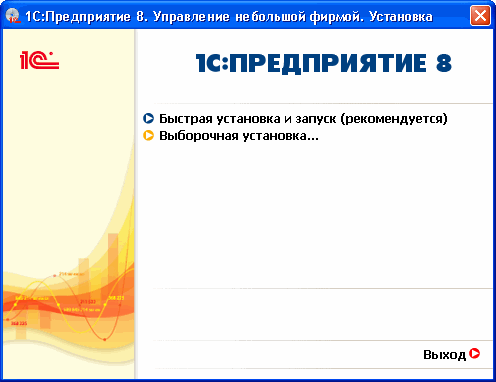
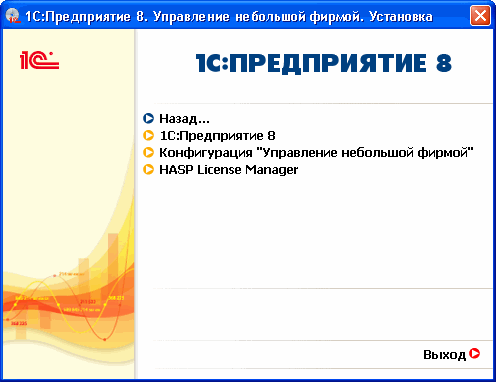
Установка «1С:Предприятия» может быть первичной (полная установка выбранных компонентов) или повторной (изменение, переустановка или удаление компонентов). При установке тонкого клиента из самораспаковывающегося архива 1CEClientSetup.exe необходимо обращать внимание на цифровую подпись файла от фирмы «1С». При вставке диска обычно запускается программа установки; при отключенном автозапуске следует запустить файл autorun.exe. Программа предлагает выбор способа установки: «Быстрая установка и запуск» (рекомендуется) или «Выборочная установка». При быстрой установке платформа и конфигурация устанавливаются в каталоги по умолчанию. Выборочная установка позволяет указать конкретный компонент. Процесс установки платформы начинается с окна приветствия.
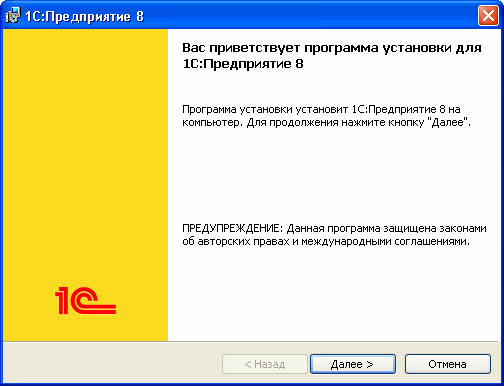
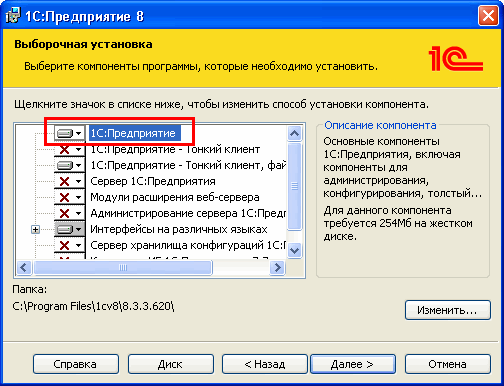
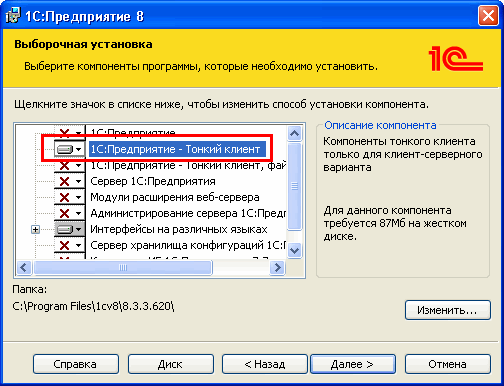
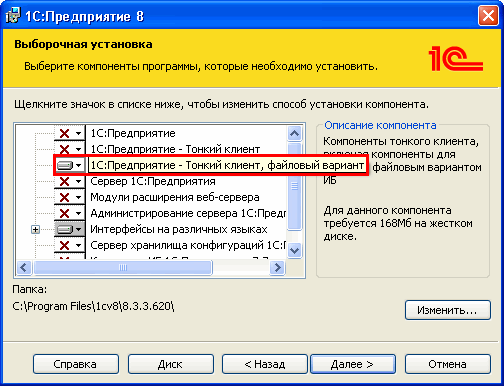
Для продолжения установки нажмите «Далее». Поведение программы установки зависит от того, выполнялась ли ранее установка системы. На следующем шаге предлагается выбрать компоненты для установки и указать каталог. При первой установке по умолчанию предлагается установить компонент «1С:Предприятие», включающий толстый и тонкий клиенты, а также средства конфигурирования и администрирования. Если требуется установить только тонкий клиент для подключения к информационной базе на сервере или веб-сервере, выбирается соответствующий пункт. Для клиент-серверного варианта или файлового варианта работы тонкого клиента доступны разные опции установки.
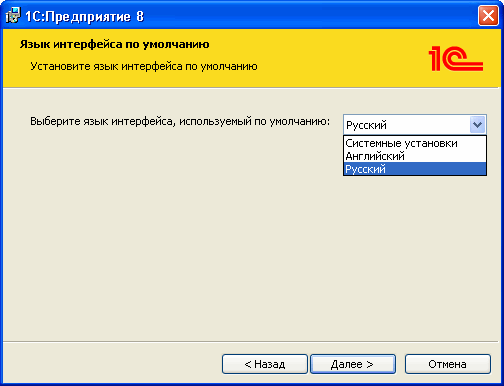
Далее программа установки предложит выбрать язык интерфейса по умолчанию. После выбора языка нажмите «Далее», затем «Установить». Программа скопирует файлы, создаст программные группы и ярлыки, после чего предложит установить драйвер защиты HASP Device Driver для аппаратного ключа. Установка драйвера требуется, если к USB-порту будет подключен аппаратный ключ. По завершении установки нажмите «Готово». Для самостоятельной установки конфигурации запустите программу установки, укажите каталог шаблонов и следуйте инструкциям. Далее выполняется активация лицензии.
В зависимости от поставки пользователь получает лицензию в виде аппаратного ключа защиты или пин-кода для электронной лицензии. При активации программной лицензии следует учитывать, что она привязана к параметрам компьютера: наименование, версия, серийный номер и дата установки ОС, имя материнской платы, количество процессоров. Изменение параметров компьютера может потребовать активации новой лицензии с новым пин-кодом. Подробнее о защите и программной лицензии «1С:Предприятия 8» можно узнать в книге «1С:Предприятие 8. Руководство администратора». Для работы в ОС Linux необходимо установить шрифты из состава Microsoft Core Fonts. Существует несколько способов установки: с помощью пакетов в дистрибутивах (например, ttf-mscorefonts-installer), через проект spec-файла или вручную.
При ручной установке шрифтов их следует разместить в каталоге
$HOME/.fonts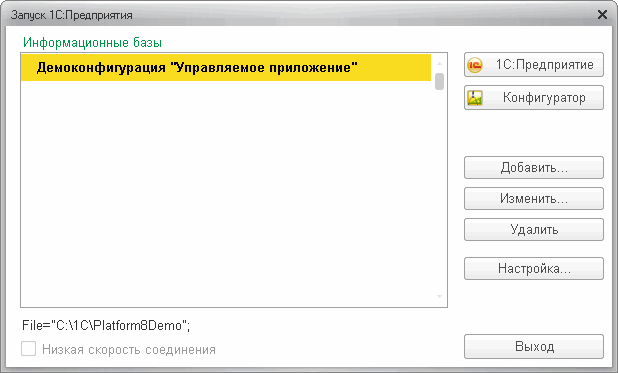
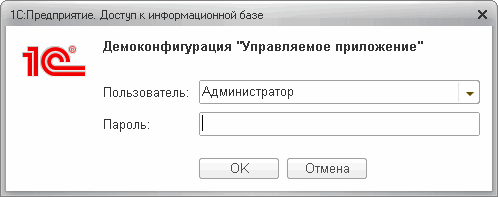
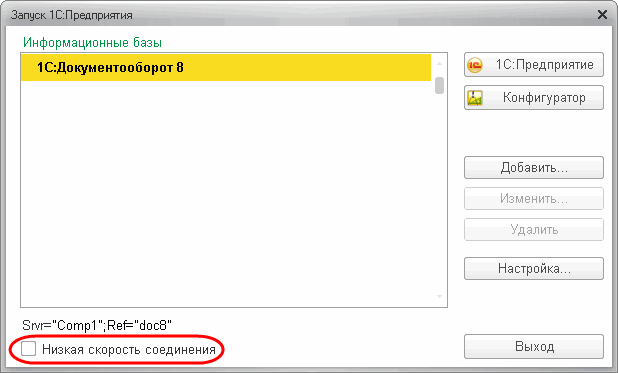
В окне запуска выберите информационную базу и нажмите кнопку «1С:Предприятие». Для добавления новой базы в список используйте кнопку «Добавить», для изменения параметров — «Изменить». При запуске информационной базы выполняется аутентификация пользователя. Если список пользователей не задан, вход выполняется автоматически. В противном случае система предложит ввести имя пользователя и пароль, если не настроена аутентификация средствами ОС.
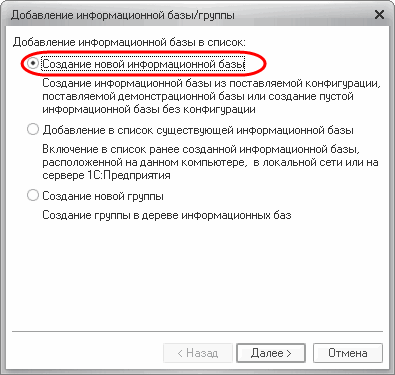
Для работы в режиме веб-клиента введите URL-адрес базы в адресную строку браузера. Браузер должен быть настроен соответствующим образом. Если в параметрах информационной базы доступен выбор скорости соединения, в диалоге запуска можно установить флажок «Низкая скорость соединения». Этот режим рекомендуется при подключении по медленным каналам, например, через GPRS-модем. Для добавления новой информационной базы нажмите кнопку «Добавить» и выберите режим добавления: создание информационной базы из шаблона или пустой базы. На следующем шаге укажите наименование и тип расположения базы.
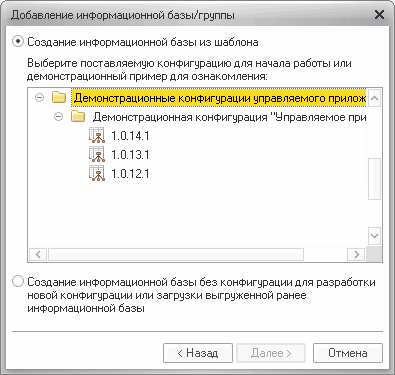
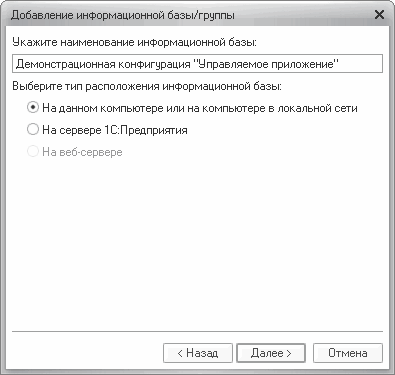
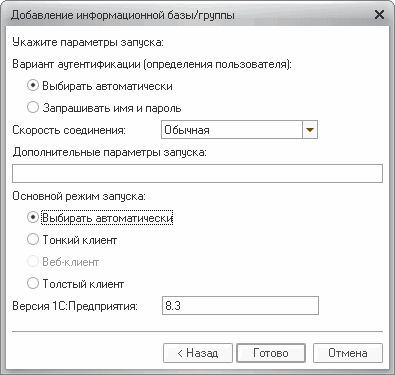
Выберите шаблон и нажмите «Далее». Введите произвольное наименование информационной базы и укажите тип расположения: на локальном компьютере, в сети, на сервере «1С:Предприятия» или веб-сервере. На следующем этапе настройте параметры запуска. Параметр «Вариант аутентификации» может принимать значения: «Выбирать автоматически» или «Запрашивать имя и пароль». Параметр «Скорость соединения» определяет скорость соединения с базой или сервером: «Обычная», «Низкая» или «Выбирать при запуске».
Поле «Дополнительные параметры запуска» позволяет указать параметры командной строки. Параметр «Основной режим запуска» определяет, какой клиент будет использоваться: «Выбирать автоматически», «Тонкий клиент», «Веб-клиент» или «Толстый клиент». Поле «Версия 1С:Предприятия» позволяет указать конкретную версию для доступа к базе. Работа со списком информационных баз подробно описана в книге «1С:Предприятие 8.3. Руководство администратора». Пользователь работает с системой окон двух видов: основное и вспомогательные. Основное окно предназначено для навигации и вызова команд, вспомогательное — для работы с объектами базы. Существует три вида интерфейса: «Формы в закладках», «Формы в отдельных окнах» и «Такси».
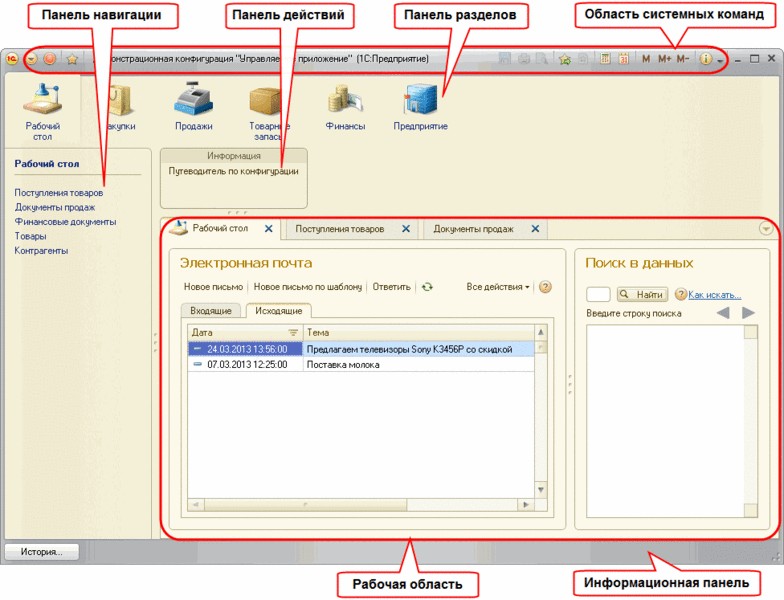

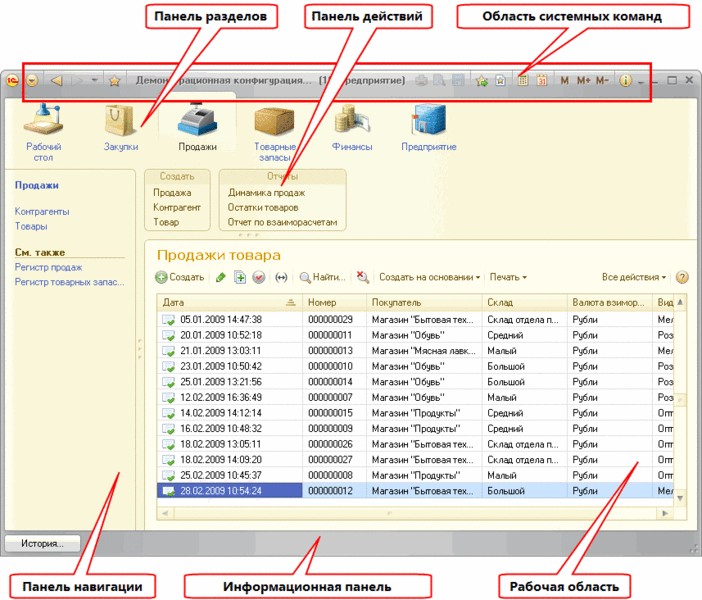
Интерфейс «Формы в закладках» организован преимущественно в одном окне, что удобно при работе с несколькими базами или большим количеством форм. При запуске открывается основное окно для навигации. Функциональность представлена в виде панели разделов в верхней части окна. Формы отображаются на закладках рабочей области. Количество закладок неограниченно. Переключение между закладками выполняется мышью или сочетаниями клавиш. Для закрытия формы используется клавиша Esc, Ctrl+F4 или кнопка на закладке. Переключение раздела не закрывает текущую форму.
Формы в закладках В этом режиме интерфейса вся работа происходит преимущественно в одном окне, что может оказаться удобным, например, при одновременной работе пользователя с несколькими информационными базами или большим количеством используемых форм. Основное окно При запуске системы открывается основное окно программы. Окно предназначено для навигации по программе и вызова различных команд. В нем пользователю представляется вся структура прикладного решения. Основное разделение функциональности представляется в верхней части окна в виде панели разделов. Окно устроено таким образом, что позволяет достаточно быстро находить необходимые области и вызывать требуемые команды. Для изменения размеров основного окна можно использовать небольшую область в правом нижнем углу (с тремя утопленными точками). Рис. 15. Основное окно в интерфейсе с закладками Формы отображаются на закладках рабочей области основного окна. Закладки создаются для каждой открываемой формы. На панели может быть открыто неограниченное количество закладок. Рис. 16. Закладки на рабочей области Переключение между закладками осуществляется с помощью мыши или сочетания клавиш Ctrl + Tab (Ctrl + Shift + Tab) и Ctrl + F6 (Ctrl + Shift + F6). Для закрытия формы используется клавиша Esc, сочетание клавиш Ctrl + F4 или кнопка Закрыть форму на закладке. Переключение раздела не закрывает текущую открытую форму.
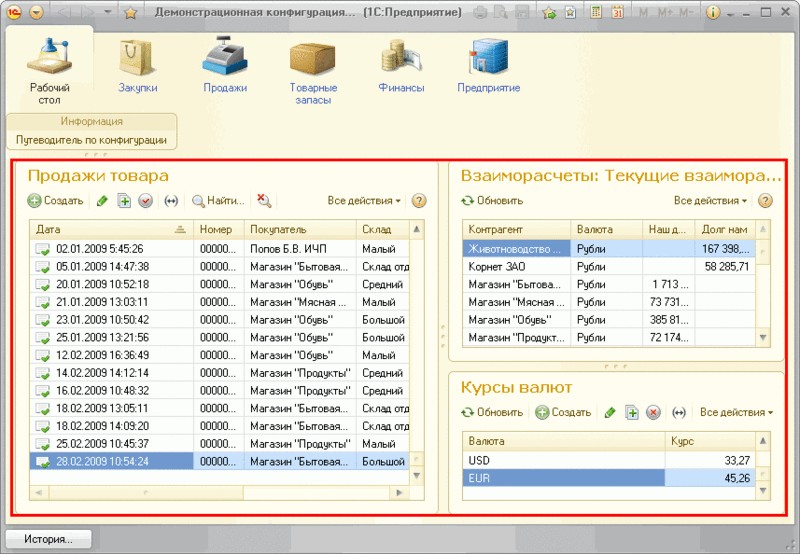
Закладка «Рабочий стол» отображается первой при начале работы и не может быть закрыта. Для просмотра списка всех открытых окон нажмите кнопку у правого края панели окон. При выборе формы из списка активизируется соответствующая закладка. Формы, блокирующие владельца, блокируют только окно-владелец, позволяя переключаться по другим закладкам. Для открытия формы в отдельном окне используйте команду «Открыть в отдельном окне» контекстного меню закладки. Окно сообщений отображает сообщения, относящиеся к выбранной форме.
В меню «Окна» отображаются названия документов, открытых в закладках. Текущее окно отмечается флажком. При запуске всегда отображается раздел «Рабочий стол». Для переключения между формами рабочего стола используется клавиша F6. Расположение форм на рабочем столе можно настраивать через контекстное меню панелей. Панель разделов содержит список разделов системы. Для перехода в раздел нажмите ссылку или изображение. При переходе меняется содержимое панелей навигации и действий. Если разделы не умещаются, появляются кнопки прокрутки.

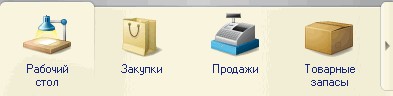
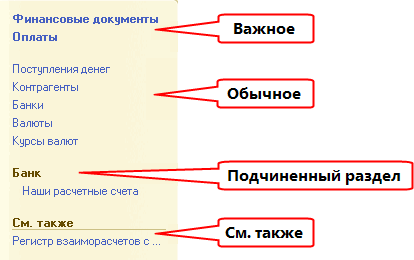
Для перехода на панель разделов с клавиатуры используйте Alt+1. Панель навигации отображает структуру текущего раздела в виде списка гиперссылок. Подчиненные разделы отображаются как сворачиваемые группы. Ссылки на панели навигации делятся на группы: «Важное», «Обычное» и «См. также». Состав ссылок и их принадлежность к группам устанавливаются при конфигурировании. При нажатии ссылок открываются новые формы в виде закладок. Для перехода на панель навигации используйте Alt+2. Доступна пользовательская настройка панели.
Панель действий отображает списки команд, доступных в текущем разделе. Команды объединены в группы: «Создать», «Отчеты», «Сервис» и другие, созданные в конфигурации. В группе «Создать» размещаются команды создания новых объектов, в «Отчеты» — команды открытия отчетов, в «Сервис» — служебные инструменты. Высота и ширина панели регулируются. При наведении на команду отображается подсказка. Если часть команд не умещается, они отображаются в меню раскрытия. Высота панели действий сохраняется между сеансами для каждого раздела.

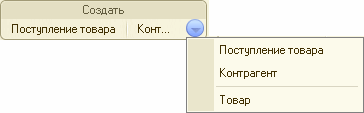

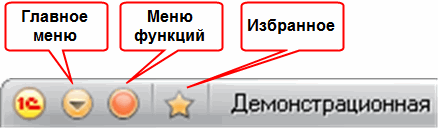

Для перехода на панель действий используйте Alt+3. Состав и порядок команд можно изменять в форме настройки. Информационная панель предназначена для открытия окна истории, обращения к последним данным и отображения оповещений. При нажатии кнопки «История...» открывается список последних измененных объектов. Гиперссылки оповещений открывают форму объекта. Заголовок приложения содержит область системных команд: главное меню, меню функций, избранное. Главное меню содержит общие команды для работы с файлами, окнами и сервисные команды.
Для перехода в главное меню используйте F10. В правой части области системных команд расположены команды работы с файлами, ссылками, календарь, калькулятор. Закрытие основного окна и выход выполняются через команду «Файл – Выход». Поддерживается навигация с помощью клавиатуры. Меню функций предоставляет доступ к командам любого раздела, сгруппированным аналогично панелям навигации и действий. Вызов выполняется нажатием кнопки или сочетанием Alt+`. При вызове меню функций отображается панель разделов, если она скрыта. Навигация по командам осуществляется клавишами курсора, Home, End и Tab.
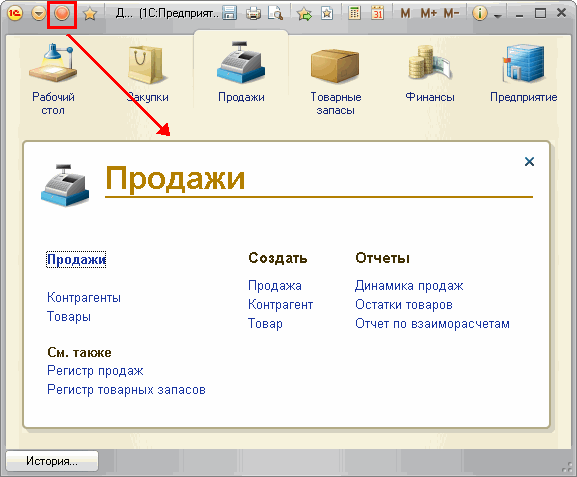
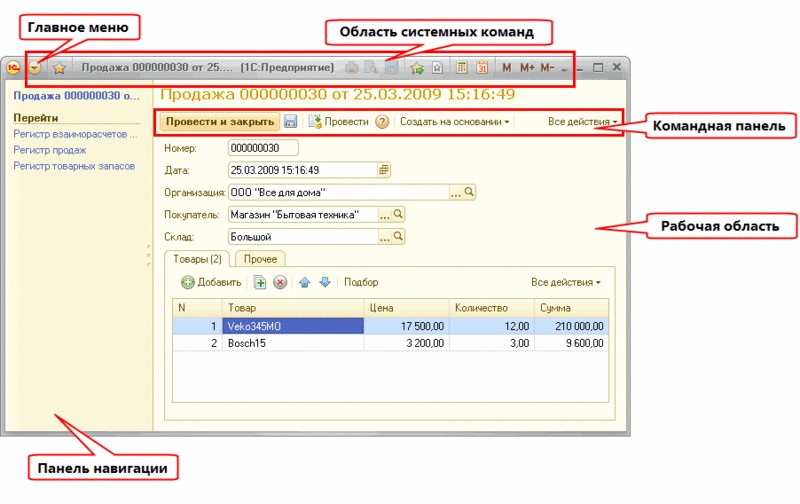
Команда выполняется щелчком мыши или нажатием Enter. При выборе команды меню закрывается. При переключении раздела состав команд обновляется. При открытии меню предыдущая команда подсвечивается. Для закрытия меню используйте Esc. Вспомогательные окна предназначены для работы с объектами базы, отчетами и обработками. Они отображаются независимо от основного окна. Для открытия формы в отдельном окне используйте команду «Открыть в отдельном окне». Закрытие вспомогательного окна не приводит к закрытию приложения. Количество окон неограниченно. Для одного объекта может быть открыто только одно окно. Поддерживается перетаскивание файлов из ОС.
Панель навигации вспомогательного окна позволяет переходить к сведениям, связанным с основной формой. В ней могут располагаться команды перехода к форме, группы ссылок «Перейти» и «См. также». При переходе для несохраненного объекта выводится предупреждение с предложением записать данные. Работа с панелью навигации во вспомогательном окне аналогична основной, но переход к самой форме в отдельном окне невозможен. Для возврата к основной форме нажмите гиперссылку. Командная панель формы содержит команды, связанные с объектом, в виде кнопок.
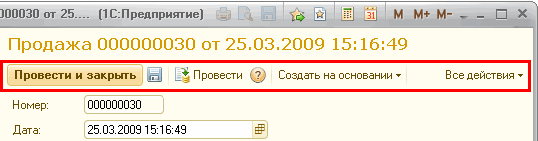
Кнопка по умолчанию выделяется полужирным начертанием. В интерфейсе «Формы в отдельных окнах» каждое окно появляется на панели задач. Переключение между окнами выполняется клавишами Ctrl+Tab. При запуске открывается основное окно для навигации. Функциональность представлена панелью разделов. При переходе в новый раздел обновляются панели навигации, действий и рабочая область. Команды панели навигации открывают формы, замещая друг друга. Команды панели действий и информационной панели открывают формы в новом окне.
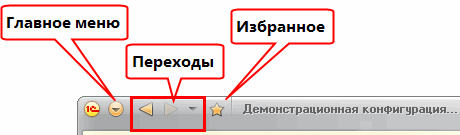
Область системных команд в этом режиме содержит главное меню, кнопки «Назад», «Вперед», список переходов и избранное. Для возврата к предыдущей области нажмите «Назад», для перехода к следующей — «Вперед». В списке «Переходы» содержатся все формы, открытые за сеанс. Работа во вспомогательных окнах аналогична описанной ранее.
Формы могут содержать различные элементы: поля ввода, командные панели, кнопки, флажки, закладки, таблицы, диаграммы, поля текстовых, табличных и HTML-документов, географические и графические схемы. В заголовке формы отображается название объекта. Для выбора объекта используйте мышь или клавиши курсора. Затененный фон поля означает, что объект недоступен для редактирования. Для перехода к редактированию дважды нажмите левую кнопку мыши или Enter. Для получения подсказки поместите указатель мыши над элементом.
Перемещение по элементам формы выполняется клавишами Tab и Shift+Tab или мышью. Некоторые элементы могут быть недоступны для перехода по Tab. Для перехода к ним используйте мышь или Alt+F10. Завершение ввода реквизита клавишей Enter переводит курсор на следующий элемент. Последовательность перехода определяется при разработке конфигурации. Форма может проверять корректность введенных данных. После ввода реквизита могут выполняться автоматические действия. При повторном открытии форма сохраняет размеры и положение. Внешний вид формы определяется конфигурацией и может быть изменен пользователем через пункт «Все действия – Изменить форму».
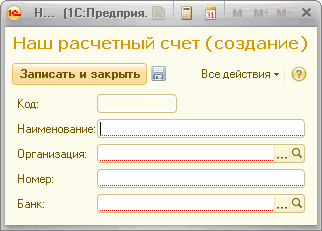
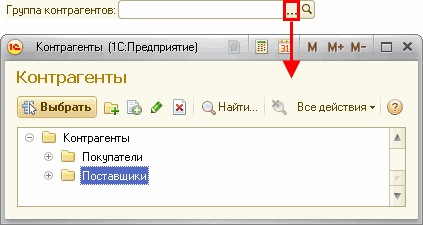
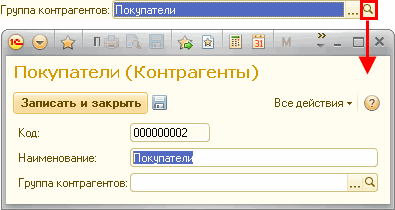
Поля предназначены для просмотра, ввода и редактирования данных различных типов. Для ввода значения в поле наведите курсор, нажмите левую кнопку мыши и введите значение с клавиатуры или выбором из списка. Приемы работы с полем ввода зависят от типа данных и настроек конфигурации. Для перехода к полю используйте мышь или Tab. Доступны возможности редактирования, предоставляемые ОС. Красное подчеркивание означает, что поле обязательно для заполнения. Затененный фон означает автоматическое заполнение или нерекомендуемость ручного ввода. При попытке изменения система выдаст предупреждение. При вводе некорректных данных в выпадающем списке отображается информация о том, что значение не найдено. Для выбора элемента из списка используйте F4. Для открытия формы выбранного элемента — Ctrl+Shift+F4.
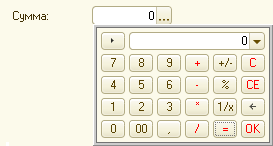
Затененный фон поля ввода означает, что редактировать значение не следует. Для многострочного поля ввода нажатие Enter начинает новую строку, а не переходит к следующему элементу. В расширенном режиме допускается использование табуляции и стандартный поиск текста. При вставке данных из буфера обмена берется часть текста, помещающаяся в остаток места. Поле ввода для строковых данных может отображать подсказку в пустом поле. Для числовых данных кнопка выбора имеет форму калькулятора. Для поля может быть настроено управление значением с помощью регулятора.



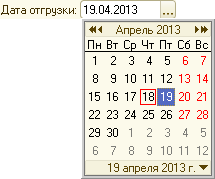
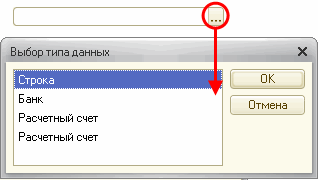
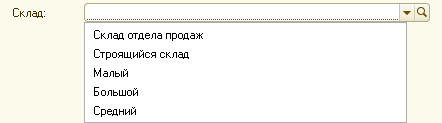
Для ввода даты можно использовать встроенный календарь. Если поле содержит дату и время, а отображается только дата, неотображаемая часть времени сохраняется. Для ввода значений составного типа в поле присутствует кнопка «Выбрать». При нажатии выводится список типов для выбора. Значение объекта можно выбрать из всплывающего списка при нажатии кнопки выбора. Для выбора элемента также используйте F4, для открытия формы элемента — Ctrl+Shift+F4. Необходимую строку списка можно выбрать щелчком мыши. Всплывающий список может хранить историю выбранных значений.
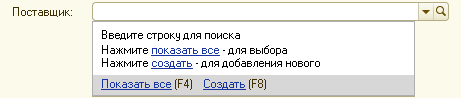
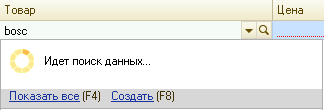
При позиционировании в поле ввода может быть предложено ввести строку для поиска, отобразить список данных (команда «Показать все» или F4) или создать новый объект (F8). Если введенного значения нет, программа предложит отобразить все или создать объект. При вводе текста программа находит данные, отвечающие набранному тексту, и выводит их в виде выпадающего списка. Поиск может выполняться по началу строки или по любой части. Если данных много, во время поиска отображается сообщение. Если в поле выбраны данные, помеченные на удаление, выводится предупреждение.

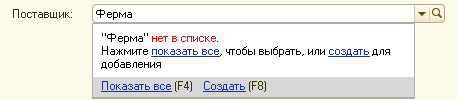
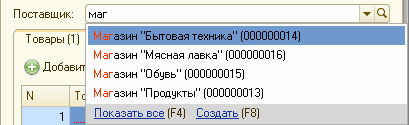
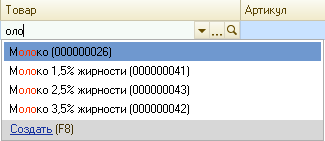
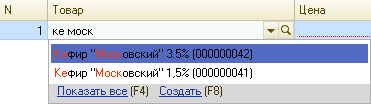

Если набранному тексту не соответствует ни один объект, система предложит выбрать действие: выбрать из всплывающего списка, показать все или создать новый объект. При выборе «Создать» (F8) откроется форма создания нового объекта. При щелчке на другом элементе формы выпадающий список закроется, а значение не изменится. Для реквизитов с составным типом программа не позволит ввести текст до указания конкретного типа. Для поиска данных можно использовать полнотекстовый поиск. Поиск выполняется по любому из введенных слов. Будут найдены строки, содержащие искомые слова во всех сочетаниях, включая части слов. Для очистки значения используйте кнопку очистки или Shift+F4.
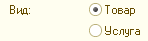
Для отмены ввода и возврата к предыдущему значению нажмите Esc. В многострочном поле при нажатии Esc отобразится вопрос о сохранении изменений. Флажок предназначен для включения или выключения значения. Может иметь два или три состояния. Для переключения значения щелкните по флажку или, активизировав его, нажмите Пробел. Для двух состояний поддерживается переключение клавишами + и -. Переключатель предназначен для выбора одного из нескольких значений. Требуемое значение выбирается мышью или клавишами курсора с последующим нажатием Enter.



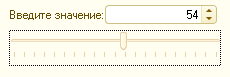
Тумблер предназначен для переключения значений или включения значения. Для выбора значения нажмите соответствующую кнопку тумблера. Индикатор используется только для отображения состояния реквизита. Полоса регулирования предназначена для ввода числовых значений. Значение определяется положением бегунка и значениями минимума и максимума. Перемещать бегунок можно клавишами курсора или мышью.
Гиперссылка предназначена для перехода к объекту. Для выбора гиперссылки щелкните по ней или, активизировав, нажмите Enter. Гиперссылку могут иметь и картинки. Кнопки в форме используются для выполнения действий. Для выбора кнопки щелкните по ней или, активизировав, нажмите Enter. Одна из кнопок может быть предопределенной, и ее нажатие выполняется клавишами Ctrl+Enter. Для некоторых кнопок могут быть предусмотрены другие комбинации клавиш.

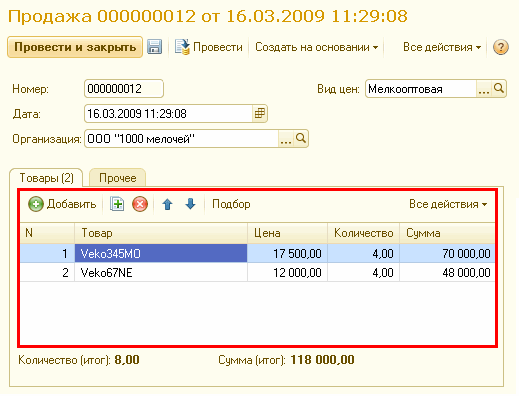
Таблица предназначена для просмотра списка с несколькими колонками. Состав колонок определяется назначением формы, строки являются данными. В некоторых формах колонки располагаются в несколько уровней. Добавление, копирование, удаление, изменение, сортировка и отбор данных осуществляются с помощью кнопок командной панели или контекстного меню. Приемы работы с таблицей зависят от типа данных. Для начала редактирования ячейки нажмите Enter или выберите ячейку и начните редактирование. Для завершения редактирования строки используйте Shift+F2. При просмотре таблицы можно использовать мышь и клавиатуру.
Для удобства просмотра можно менять ширину колонок. Установленные размеры колонок запоминаются. Если при изменении ширины колонки нажать Ctrl, будет изменяться ширина только данной колонки. Если ширина колонки не позволяет увидеть содержимое поля, поместите указатель мыши над нужной колонкой — появится подсказка с полным содержимым. Порядок следования колонок можно изменить через настройку формы. В некоторых таблицах допускается множественный выбор строк. Для листания таблицы используйте PgUp и PgDown. Для перехода на первую строку — Ctrl+Home, на последнюю — Ctrl+End.
Для корректировки реквизита таблицы выберите ячейку и начните редактирование. Для окончания редактирования нажмите Enter. Для ввода новой строки нажмите Ins. Новая ячейка автоматически переходит в режим редактирования. Нажатие Enter после указания значения переводит курсор в следующую ячейку. Возможность перехода между ячейками устанавливается при конфигурировании. Новая строка может создаваться автоматически при нажатии Стрелка вниз в последней строке. Если при редактировании новой строки не была введена информация и нажата Стрелка вверх, новая строка удаляется. Для удаления строки выберите ее и нажмите Del. Удаление производится без дополнительного предупреждения.
Новую строку можно ввести путем копирования существующей: выберите строку-образец и нажмите F9. Номера строк автоматически присваиваются при вводе. На форме может быть определен порядок следования строк. Для перемещения строк используйте команды «Переместить вверх» и «Переместить вниз». При перемещении номера автоматически изменяются. Строки в таблице могут быть упорядочены произвольным образом. Сортировку можно установить по данным любой колонки через пункт меню «Все действия – Сортировать». Для более сложного упорядочивания используйте настройку формы.