Dicipta oleh AIDiperbaiki oleh manusia
Riqli · dokumen hidup · dikemas kini secara berterusan
Di mana pengetahuan AI bertemu amalan manusia.
Kongsi dengan rakan
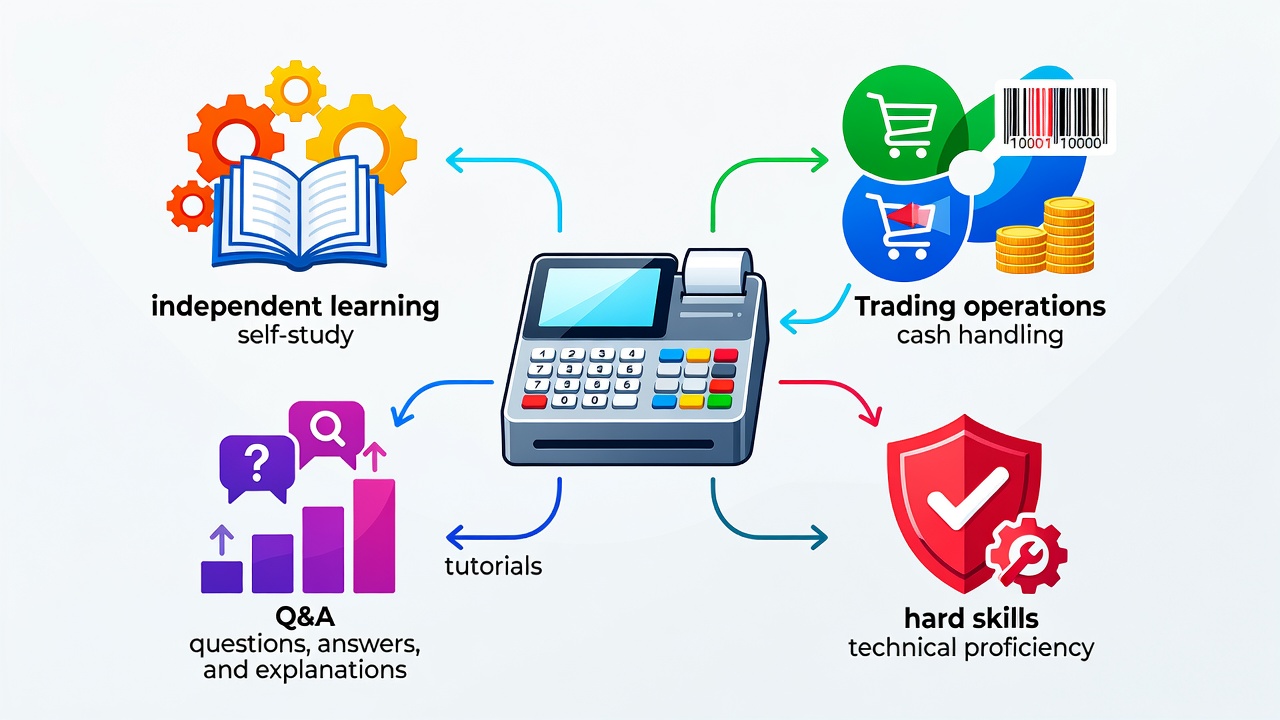
Навыки работы с POS-системами. Hard skill. (POS. Касса. Заказ. Модификатор. Аллерген. Счёт. Смена.)
Введение
Аннотация. Это урок у кассы, не обзор оборудования. Мы проводим заказ гостя от первой позиции до оплаты и не теряем строку. Стереотип «POS сам всё помнит» неверен: модификатор «без сметаны» и «без орехов» нужно поставить в заказ. На сверке открытый стол — это незакрытый счёт. Ошибку видит гость, не касса. Материал меняется с учётом трендов и нововведений. Чтобы быть в курсе — подпишитесь на этот курс.
Цель курса.
После прохождения курса вы сможете самостоятельно выполнять все ключевые кассовые операции на POS-терминале любой современной системы (от приема заказа до сложных возвратов), уверенно интерпретировать фискальные документы и управлять настройками рабочей станции без привлечения технического специалиста.
Результаты обучения.
- Знать: устройство фискального регистратора и принцип работы фискального накопителя (ФН); нормативные требования 54-ФЗ к оформлению чеков; различия между пречеком, чеком коррекции и фискальным чеком; структуру кассового отчета (X-отчет, Z-отчет).
- Уметь: выполнять регистрацию продажи, возврат, аннуляцию позиции, скидки и оплату различными способами (наличные, карта, QR-код); проводить инвентаризацию через POS-терминал; формировать и закрывать смену; распечатывать и анализировать суточный отчет.
- Владеть: навыками поиска и устранения типовых ошибок («пробит не тот товар», «не закрылась смена», «не печатается чек»); навыками работы с журналом событий кассы; алгоритмом действий при сбое в сети или отключении электроэнергии.
Для кого этот курс.
Этот курс создан для официантов, кассиров, администраторов и менеджеров заведений общественного питания (рестораны, кафе, бары, столовые, фаст-фуд), которые ежедневно работают с кассовым оборудованием и хотят систематизировать свои знания. Программа будет полезна новичкам, делающим первые шаги в профессии, а также опытным сотрудникам, желающим повысить свою эффективность и избежать ошибок при проверках контролирующих органов.
Курс НЕ предназначен для IT-специалистов по обслуживанию кассового оборудования (инженеров, техников) — здесь мы не рассматриваем ремонт плат и прошивку фискального накопителя. Также курс не подойдет тем, кто ищет теоретический обзор рынка POS-систем без практического применения — все модули построены на реальных кейсах из работы зала и расчетного узла.
Основы работы с POS-системой и кассовым оборудованием
Устройство рабочего места кассира: POS-терминал, фискальный регистратор, денежный ящик. Рабочее место оператора состоит из трех ключевых компонентов: POS-терминал (системный блок/моноблок с сенсорным экраном), фискальный регистратор (принтер чеков с функцией фискализации) и денежный ящик (cash drawer). POS-терминал — это управляющий компьютер, на котором установлено кассовое программное обеспечение (например, iiko, R-Keeper, Poster, Loymax). Именно здесь создаются заказы, применяются скидки, регистрируются оплаты. Фискальный регистратор (например, модели АТОЛ, Штрих-М) является «печатающим устройством», которое фискализирует чеки — передает данные о каждой продаже в налоговую через фискальный накопитель (ФН). Денежный ящик открывается только после успешной фискализации чека (или по команде из ПО) и служит для хранения наличных денег. Важно: все три устройства подключены кабелями (обычно USB, RS-232 или Ethernet) и требуют правильной последовательности включения: сначала POS-терминал, затем фискальный регистратор, затем (при необходимости) периферия — весы, сканер штрих-кодов, принтер этикеток. Неправильный порядок может привести к тому, что драйверы не опознают оборудование, и касса не будет печатать чеки. Рекомендуется всегда проверять индикацию на фискальном регистраторе: зеленый светодиод означает готовность, красный — ошибку (например, нет бумаги или замятие). Знание устройства рабочего места помогает быстро локализовать проблему: если чек не печатается, но заказ сохранился — проблема, скорее всего, в регистраторе; если заказ не сохраняется — в POS-терминале или сервере.
Фискальный накопитель (ФН): назначение, сроки действия, индикаторы. Фискальный накопитель — это защищенный чип внутри фискального регистратора, который шифрует и хранит все фискальные данные (продажи, возвраты, коррекции) перед отправкой в налоговую. Согласно 54-ФЗ, ФН имеет ограниченный срок действия (обычно 13, 15 или 36 месяцев), который отсчитывается с момента его активации в налоговой. По истечении срока ФН необходимо заменить, иначе касса блокируется (не позволяет проводить операции). Ежемесячно (или чаще) необходимо отправлять в ФНС отчеты через оператора фискальных данных (ОФД) — это происходит автоматически при наличии интернета, но иногда требуется принудительная отправка (через меню «Отчеты» → «Отправить в ОФД»). На экране POS-системы обычно есть индикаторы состояния ФН: «ФН активен», «Осталось X дней», «Превышен лимит операций» (если касса работала без отправки). Также в чеке печатается QR-код — это зашифрованная ссылка на фискальный признак (ФП) документа. Важно: при включении кассы в первый раз или после замены ФН необходимо ввести регистрационный номер ККТ и ИНН организации — эти данные вбиваются один раз через сервисное меню. Ошибка в этих реквизитах — частая причина того, что чеки не проходят проверку в налоговой. Рекомендуется хранить паспорт ККТ и акт ввода ФН в эксплуатацию рядом с кассой для быстрого доступа к регистрационным данным.
Классификация чеков в общепите: товарный чек, пречек, фискальный чек, чек коррекции. В ресторанном бизнесе существует четыре основных типа чеков, каждый из которых выполняет свою функцию. Товарный чек (или «черновик») — это нефискальный документ, который печатается для выдачи гостю до оплаты (содержит перечень блюд, цены, сумму) и не передается в налоговую. Пречек — это предварительный счет, который официант передает гостю перед расчетом; он содержит детальный перечень заказа и может быть распечатан на обычном принтере или на фискальном, но главное — он не является фискальным документом до момента оплаты. Фискальный чек — это уже итоговый документ, сформированный фискальным регистратором после получения оплаты; он содержит фискальный признак и обязательно печатается на бумаге (или отправляется по SMS/email). Чек коррекции — это специальный фискальный документ, который формируется для исправления ошибок прошлых смен (например, если забыли пробить продажу или пробили с неверной суммой); он не привязан к конкретной операции в POS, а вносит корректировку в общий фискальный итог дня. Практическое правило: если гость просит «чек для отчета» до оплаты — это пречек; если хочет получить документ после оплаты — это фискальный чек; если кассир обнаружил ошибку вчерашней смены — оформляется чек коррекции (с обязательным указанием причины в тексте чека).
Программное обеспечение POS-систем: интерфейс, роль сенсорного экрана, горячие клавиши. Современные POS-системы (iiko, R-Keeper, Poster, Jowi, Loymax) представляют собой клиент-серверное ПО, где сервер хранит базу данных (меню, цены, скидки, сотрудников), а клиентские рабочие станции отображают интерфейс для приема заказов. Основной элемент управления — сенсорный экран с графическими кнопками (иконками блюд, категорий, действий). Однако опытный кассир использует комбинации клавиш: например, F2 — открыть смену, F3 — закрыть заказ, Ctrl+Delete — аннуляция позиции. Интерфейс обычно поделен на три зоны: верхняя панель (номер смены, текущий заказ, общая сумма), центральная часть (меню с категориями и товарами), нижняя панель (функциональные кнопки: «Оплата», «Скидка», «Возврат», «Отмена»). Для повышения скорости работы рекомендуется изучить расположение самых частых блюд на первых экранах (их можно переставлять через меню настройки интерфейса). Антипаттерн: кликать по каждой позиции дважды или ждать анимации переключения — это замедляет работу; научитесь работать в «режиме эксперта», где переходы между экранами выполняются одним касанием. В большинстве систем есть поиск по названию (например, «Американо» или «Цезарь»), который вызывается кнопкой «Поиск» или клавишей F11 — это спасает, когда меню большое, а нужное блюдо не на первых экранах.
Регистрация и работа с заказом: открытие, добавление позиций, модификаторы. Процесс обслуживания начинается с создания нового заказа (Open check / New order). В POS-системе нажимается кнопка «Новый заказ» или «Открыть чек». Затем выбираются блюда/напитки из меню, при этом важно учитывать модификаторы — это дополнительные опции к блюду (например, «степень прожарки», «соус», «температура»). В некоторых системах модификаторы увеличивают стоимость, в других — нет; всегда сверяйте сумму на экране. Для массовых заказов (банкет, корпоратив) используется функция «Мультизаказ», где один чек объединяет позиции нескольких гостей; позднее оплата может быть разделена. При добавлении позиций POS-система автоматически отправляет их на кухонный принтер (KPS — Kitchen Printer System) и на барный принтер, если это настроено. Этот процесс называется «сплит» (разнесение заказа по станциям приготовления). Важно: всегда подтверждайте количество порций, особенно для дешевых позиций — ошибка в количестве (например, 10 вместо 1) часто остается незамеченной до момента оплаты. Рекомендуется после добавления всех позиций делать быструю проверку суммы заказа на экране на предмет логичности: для обеда из двоих сумма в 15 000 рублей требует внимания.
Фискальные операции: чеки, возвраты, коррекции
Формирование фискального чека: алгоритм действий при оплате наличными и картой. Чтобы сформировать фискальный чек, необходимо выполнить последовательность действий: 1) Убедиться, что фискальный регистратор включен и соединен с POS-терминалом; 2) На экране POS выбрать активный заказ; 3) Нажать кнопку «Оплата» (или «Расчет»); 4) Выбрать тип оплаты: «Наличные» или «Безналичные» (карта, QR-код, предоплата). При оплате наличными: кассир вводит сумму, полученную от гостя, система рассчитывает сдачу; после подтверждения (кнопка «Оплатить») фискальный регистратор печатает чек и открывает денежный ящик. При оплате картой: POS-терминал отправляет запрос на платежный терминал (обычно подключенный по USB или Ethernet); гость прикладывает карту или телефон; после успешного авторизации фискальный регистратор печатает чек; денежный ящик не открывается. Критический момент: никогда не закрывайте заказ до того, как чек распечатан — это может привести к рассинхронизации между POS-системой и фискальным накопителем, и операция будет числиться «зависшей». В случае сбоя связи с платежным терминалом (карта не проходит), можно выбрать способ «Наличные» или использовать ручной ввод номера карты (но это требует дополнительных разрешений).
Сложные сценарии оплаты: частичная оплата, комбинированная оплата, чаевые. В общепите часто встречаются нетривиальные способы расчета: частичная оплата (гость платит часть суммы наличными, часть картой), комбинированная оплата (оплата разными картами или сертификатами) и включение чаевых в чек. В POS-системе для этого существует режим «Много оплат» или «Раздельный расчет». Пошагово: 1) В окне оплаты выбирается «Комбинированный платеж»; 2) Вводится сумма первым способом (например, 1000 руб. наличными), нажимается «Применить»; 3) Остаток суммы автоматически переходит ко второму способу (например, 500 руб. картой); 4) Проводится оплата вторым способом; 5) Формируется один фискальный чек с указанием разных форм оплаты. Чаевые (Service Charge / Gratuity) добавляются в чек отдельной позицией после оплаты (или до оплаты, если это заведомо известно). В некоторых системах есть отдельная кнопка «Чаевые» (процент от суммы), которая добавляет сумму к итогу, но при этом не увеличивает стоимость блюд — это важно для налогообложения. Антипаттерн: добавлять чаевые «по умолчанию» без согласия гостя — это нарушение прав потребителей. Рекомендуется: всегда озвучивать гостю итоговую сумму с учетом чаевых перед тем, как нажимать «Оплатить».
Пречек: что это, зачем нужен, как сформировать и что делать, если гость меняет заказ. Пречек — это нефискальный документ, который выдается гостю перед оплатой для проверки состава заказа и суммы. Формируется он простым нажатием кнопки «Предварительный чек» или «Счет» в активном заказе. Пречек печатается на чековой ленте или на обычном принтере (если настроен) и содержит перечень позиций с ценами, итоговую сумму, номер стола и время. Главная цель пречека — избежать споров с гостем после оплаты: когда гость сверяет позиции, он берет на себя ответственность за правильность заказа. Если гость изменяет заказ (добавляет блюдо, меняет модификатор), официант должен обновить заказ в POS и снова распечатать пречек — старый пречек аннулируется (физически уничтожается). Важно: пречек НЕ является фискальным чеком и не передается в налоговую; его можно печатать сколько угодно раз без последствий. Однако многие заведения в целях экономии бумаги используют электронный пречек (отправляют на телефон гостя по QR-коду). Рекомендация: всегда передавайте гостю пречек до того, как он достанет деньги или карту — это снижает вероятность жалоб на «неправильный счет» в 90% случаев.
Возвраты: возврат по оригинальному чеку, возврат по претензии, аннуляция позиции до оплаты. Операция возврата — одна из самых рискованных с точки зрения фискального учета. Существует три сценария: 1) Аннуляция позиции до оплаты — если блюдо еще не оплачено, кассир просто удаляет позицию из заказа (кнопка «Удалить» или «Аннулировать»); чек не переформируется, это не фискальная операция. 2) Возврат по оригинальному чеку — гость приносит чек и просит вернуть деньги за блюдо (например, не понравился вкус). В POS-системе нажимается «Возврат», сканируется или вручную вводится номер фискального чека, выбирается позиция и сумма возврата, после чего фискальный регистратор печатает чек возврата с отрицательной суммой. 3) Возврат по претензии — если чека нет, но гость утверждает, что оплачивал; в этом случае оформляется бездокументарный возврат (или «возврат по акту претензии»), который требует подписания акта и заполнения специальной формы в POS (с указанием паспортных данных гостя, если сумма большая). В любом случае, для возврата требуется право доступа в системе (обычно у старшего кассира или администратора). Антипаттерн: производить возврат без оригинала чека «на глаз» — это нарушение 54-ФЗ и ведет к тому, что инвентаризация разъезжается с фискальными данными.
Чек коррекции: когда оформляется, пошаговая инструкция, ошибки при заполнении. Чек коррекции — это фискальный документ, который позволяет исправить ошибку в уже закрытой смене. Ситуации: кассир вчера забыл пробить продажу на 5000 руб. или пробил сумму с неверным признаком расчета (например, «приход» вместо «возврат прихода»). Алгоритм: 1) Открыть текущую смену (не закрывая ее); 2) Найти в меню «Чек коррекции» (обычно в разделе «Сервис» или «Фискальные операции»); 3) Указать тип коррекции: «Приход» (если недопробили) или «Возврат прихода» (если перепробили); 4) Ввести сумму коррекции и причину (текстовое поле — обязательно, например: «Коррекция в связи с технической ошибкой в смене №234»); 5) Нажать «Сформировать чек»; 6) Распечатать два экземпляра чека: один для бухгалтерии, второй приложить к акту о выявлении ошибки. Критически важно: чек коррекции нельзя сформировать задним числом; он печатается в момент обнаружения ошибки и относится к текущей дате. Также чек коррекции не привязан к конкретному заказу в POS — это самостоятельный фискальный документ. Частая ошибка: кассиры пытаются отредактировать уже закрытый чек или сделать возврат вчерашнего заказа — это запрещено; единственный легальный способ — чек коррекции.
Фискальные данные, ОФД и проверка чеков: как читать QR-код и фискальный признак. Каждый фискальный чек содержит обязательные реквизиты, включая QR-код (2D-штрихкод) в верхней части. В этом коде зашифрована ссылка на сайт ФНС, где можно проверить легитимность чека. Рядом печатается фискальный признак — длинная строка из цифр и букв (например, «ФП=1234567890ABCDEF»), которая является уникальной цифровой подписью документа. Через Оператора фискальных данных (ОФД) (например, «Яндекс.ОФД», «Такском», «Платформа ОФД») все чеки передаются в налоговую в реальном времени (или с небольшой задержкой при слабом интернете). Для проверки чека: гость может отсканировать QR-код камерой смартфона — откроется страница с данными чека на портале ФНС. Для кассира важно: если чек не проходит проверку (ошибка при сканировании), это может означать, что ОФД не принял чек из-за технической ошибки (например, неверный номер ФН). Тогда необходимо: 1) Проверить наличие интернета на кассе; 2) Зайти в журнал фискальных документов (в POS) и повторно отправить неподтвержденные чеки вручную. Если чеки не отправляются более 24 часов — это грозит блокировкой ФН (касса перестанет пробивать чеки до устранения проблемы).
Составление отчетов в приложении Restik POS (терминал)
Снятие Z-отчета в Restik POS (терминал) — это завершающая операция рабочей смены, которая одновременно обнуляет счетчики фискального накопителя и передает итоговые данные о выручке в налоговую инспекцию. В отличие от X-отчета, Z-отчет не только показывает промежуточные итоги, но и закрывает смену, делая невозможным дальнейшее проведение операций под текущей сессией. Чтобы выполнить снятие Z-отчета, перейдите в раздел «Отчеты» на главном экране терминала, выберите пункт «Отчет о закрытии смены» и подтвердите действие, следуя подсказкам системы. После успешного завершения процедуры терминал распечатает фискальный чек с итоговыми суммами, который необходимо хранить вместе с другими документами отчетности. Важно помнить, что снятие Z-отчета рекомендуется выполнять строго по окончании рабочего дня, чтобы избежать расхождений в учете выручки и исключить возможность задвоения операций в следующей смене. Официальная инструкция Restik POS рекомендует сверять итоговую сумму Z-отчета с контрольной лентой и данными электронного журнала для обеспечения прозрачности финансового учета.
X-отчет (промежуточный отчет) в Restik POS предназначен для контроля текущего состояния кассы без завершения смены. Он позволяет в любой момент получить сводку по сумме наличных и безналичных платежей, количеству проданных товаров и категориям чеков, не блокируя при этом работу терминала. Для формирования X-отчета откройте меню управления кассой, выберите «Промежуточный отчет» и укажите период: например, «за текущий час» или «с начала смены». Этот инструмент особенно полезен для менеджеров в часы пиковых нагрузок, чтобы оперативно оценивать динамику продаж и принимать решения о дополнительной открытии касс или проведении инвентаризации. В отличие от Z-отчета, X-отчет можно снимать неограниченное количество раз в течение смены, он не влияет на фискальные регистры и не изменяет накопленные данные. Рекомендуется использовать X-отчет после каждой крупной транзакции или в случае сбоя сети, чтобы убедиться, что фискальные данные корректно передаются в ОФД и локальную базу.
Анализ структуры продаж в отчетах Restik POS позволяет разбить выручку на категории товаров, сезонные предложения и типы оплаты, что критично для управленческого учета. Чтобы получить детальную разбивку, в разделе «Отчеты» выберите «Отчет по товарам» и настройте фильтры по датам, группам товаров или сотрудникам. В результате система покажет топ-10 самых продаваемых позиций, долю каждой категории в общем обороте и средний чек по каждому типу транзакции. Используйте эту информацию для оптимизации закупок и вывода неликвидных позиций: например, если группа «Напитки» приносит 40% выручки при 20% ассортимента, стоит расширить этот сегмент. Важной особенностью является возможность экспорта данных в .csv или .xlsx для дальнейшего анализа в корпоративной BI-системе. Рекомендуется проводить такой анализ еженедельно, чтобы оперативно реагировать на изменения потребительского спроса и избегать кассовых разрывов.
Автоматическая загрузка чеков в ОФД через Restik POS — это ключевой механизм соответствия закону № 54-ФЗ. В настройках терминала необходимо указать актуальный адрес сервера ОФД и проверить, что параметры фискального накопителя соответствуют требованиям налоговой. После каждой проведенной операции терминал формирует фискальный признак и отправляет данные в ОФД (Оператор фискальных данных), а оттуда они передаются в ФНС. Чтобы убедиться, что отправка происходит корректно, используйте отчет «Журнал фискальных операций», где отображаются все транзакции с пометкой об успешной передаче. Если вы видите ошибку «Нет связи с ОФД», проверьте сетевое подключение и доступность DNS-серверов, а также убедитесь, что используете текущую версию драйвера ККТ. Важно: до подтверждения отправки чека в ОФД терминал не разрешает закрытие смены — это встроенная защита от потери фискальных данных.
Работа с возвратами и сторнированием в отчетах Restik POS требует особого внимания, поскольку возвраты влияют на итоговую выручку и должны быть корректно учтены в Z-отчете. Для оформления возврата выберите чек из истории, нажмите «Возврат» и укажите позиции для сторнирования; система автоматически сформирует чек коррекции с отрицательной суммой. В разделе «Отчет по возвратам» можно увидеть суммарный объем возвратов за период, причины и сотрудников, оформивших операцию. Рекомендуется ежедневно сверять этот отчет с журналом возвратов на бумажном носителе, чтобы исключить злоупотребления и технические ошибки. Важный антипаттерн: никогда не удаляйте чеки из базы вручную — это нарушает фискальную последовательность и приведет к ошибкам при выгрузке отчетности в налоговую. Если возврат был сделан ошибочно, используйте функцию «Отмена возврата» в той же сессии, это создаст корректирующую запись и сохранит целостность фискальных данных.
Управление сменой и отчетность
Открытие смены: пошаговый алгоритм, проверка нулевого чека. Смена в POS-системе начинается с открытия фискальной смены (Z-смена). Это действие регистрирует начало рабочего дня в фискальном накопителе. Алгоритм: 1) Включить все оборудование; 2) Запустить POS-терминал и войти под своей учетной записью (логин/пароль или смарт-карта); 3) В главном меню выбрать «Открыть смену»; 4) Система предложит распечатать нулевой чек (проверка связи с ФН и корректности настроек); 5) Убедиться, что на чеке напечатано «СМЕНА ОТКРЫТА» и дата/время верны; 6) Внести начальный остаток наличных в денежном ящике (сумма стартового капитала) — это не фискальная операция, но обязательный шаг для контроля кассы. Важно: если при открытии смены возникает ошибка «Истек срок ФН» или «Превышен лимит операций» — смену открыть нельзя; необходимо заменить ФН или обратиться в техподдержку. Рекомендация: выполнять открытие смены за 15 минут до начала обслуживания гостей, чтобы успеть устранить возможные технические неполадки.
Закрытие смены: X-отчет, Z-отчет, аннулирование неоплаченных заказов. Закрытие смены (Z-отчет) — это фискальный итоговый документ, который фиксирует все операции за день и обнуляет регистры фискального накопителя для следующей смены. Перед закрытием рекомендуется снять X-отчет (промежуточный) — это нефискальный отчет, который показывает промежуточные итоги (выручку, количество чеков, скидки) без обнуления. X-отчет используется для сверки фактической наличности в ящике с данными системы. Затем: 1) Убедиться, что все заказы закрыты (оплачены или аннулированы); 2) Нажать «Закрыть смену» (Z-отчет); 3) Система распечатает длинный отчет с итогами: общая выручка (наличные + безнал), количество чеков, сумма скидок, сумма возвратов; 4) Денежный ящик автоматически открывается для изъятия выручки; 5) В отчете появляется фискальный признак, который подтверждает, что смена закрыта. Критично: если в смене остались неоплаченные заказы (например, гость ушел, не дождавшись счета), их нужно либо оплатить, либо аннулировать через «Принудительное закрытие заказа» (с указанием причины). Закрывать смену с висящими заказами нельзя — это ошибка, которая заблокирует следующие смены и приведет к расхождению в отчетах.
Сверка кассы: инкассация, внесение и изъятие денег, контроль остатков. В течение смены могут потребоваться операции внесения (добавление денег в ящик для сдачи) и изъятия (инкассация — забор выручки для передачи в банк). Эти операции проводятся через меню «Кассовые операции» (не фискальные) и требуют подтверждения второго сотрудника для контроля. Инкассация — это изъятие крупных купюр (например, 5000 руб.) в течение смены, чтобы денежный ящик не переполнялся; сумма записывается в журнал кассира. Внесение — добавляются разменные монеты и мелкие купюры для обеспечения сдачи. В конце смены проводится сверка кассы: сумма наличных в ящике должна равняться: (начальный остаток + внесения - изъятия + выручка наличными). Если есть расхождение (излишек или недостача), составляется акт и проводится расследование. POS-система позволяет распечатать «Отчет о движении денежных средств» — это полная история всех кассовых операций за смену. Антипаттерн: игнорировать мелкие расхождения (10-20 руб.) — они могут быть симптомом системной ошибки (например, неправильный подсчет сдачи), которая в масштабах месяца даст значительную недостачу.
Суточный отчет: структура, ключевые показатели (выручка, средний чек, товарооборот). После закрытия смены POS-система позволяет сформировать суточный отчет — это управленческий документ, который анализирует эффективность работы за день. Структура отчета включает: итоговую выручку (сумма оплат за все чеки), средний чек (выручка / количество чеков), товарооборот (сумма всех проданных блюд без скидок), процент скидок (общая сумма скидок / выручка). Также в отчете отражается «популярность блюд» — какие позиции продавались лучше всего (в штуках и в сумме). Этот отчет используется управляющим для планирования закупок, анализа работы официантов и выявления трендов. POS-системы позволяют выгрузить суточный отчет в Excel или CSV для дальнейшей обработки. Важно: суточный отчет НЕ является фискальным документом; это внутренний инструмент менеджмента. Однако он помогает быстро определить проблемные зоны: если средний чек упал на 20% за неделю — возможно, официанты перестали предлагать дорогие позиции или увеличилось количество возвратов. Рекомендуется анализировать суточные отчеты в динамике, сравнивая с аналогичными днями прошлых периодов.
Товарный учет и инвентаризация
Структура меню в POS: категории, товары, модификаторы, цены, себестоимость. Меню в POS-системе имеет иерархическую структуру: категории (например, «Салаты», «Горячие блюда», «Напитки»), внутри категорий — товары (конкретные блюда), и к каждому товару могут быть привязаны модификаторы (соусы, размер порции). В системе также хранится себестоимость товара (закупочная цена ингредиентов) и цена продажи. На основе этих данных POS-система рассчитывает маржинальность каждого блюда. При настройке меню важно: 1) Группировать товары в логические категории, чтобы официант быстро находил их; 2) Включать только актуальные модификаторы (устаревшие следует скрывать, а не удалять — чтобы не потерять историю продаж); 3) Обновлять себестоимость при изменении закупочных цен (еженедельно). В большинстве POS есть функция «Копировать меню» — это позволяет быстро создать сезонное меню на основе летнего, изменив цены и несколько позиций. Антипаттерн: «добавлять» товары без удаления старых, создавая дубли (например, «Стейк Рибай» и «Рибай стейк») — это раздувает меню и сбивает аналитику.
Проведение инвентаризации: пошаговая инструкция, фиксация расхождений. Инвентаризация в общепите — это сверка фактических остатков товара на складе и на кухне с теоретическими остатками по данным POS-системы. Обычно проводится ежемесячно или при смене материально-ответственного лица. Пошаговый алгоритм: 1) В POS-системе активировать режим «Инвентаризация» (создается отдельный документ); 2) Распечатать инвентаризационную опись (перечень всех товаров с теоретическими остатками); 3) Физически пересчитать товары на складе, в холодильниках и на кухне; 4) Ввести фактические остатки в POS (вручную или через сканер штрих-кодов); 5) Система автоматически вычисляет расхождения (недостача или излишек) по каждому товару; 6) Сформировать акт инвентаризации с подписями членов комиссии. Расхождения списываются на счет организации (или взыскиваются с материально-ответственного лица, если выявлена недостача). Важно: при инвентаризации необходимо фиксировать и товары, которые не числятся в системе (излишки) — это может быть следствием ошибок приемки. POS-системы (например, iiko) позволяют провести «выборочную инвентаризацию» по конкретной категории — это удобно для быстрой проверки дорогих позиций (мясо, рыба, алкоголь).
Списание и перемещение товаров: корректировка остатков, документы. В процессе работы возможны списания (просроченные продукты, бой посуды, естественная убыль) и перемещения между складами (например, с основного склада на барную стойку). В POS-системе для этих операций существуют отдельные документы: «Акт списания» и «Накладная на внутреннее перемещение». Алгоритм списания: 1) Выбрать товар, указать причину (например, «испорчен» или «просрочен»), количество; 2) Подтвердить списание с указанием материально-ответственного лица; 3) Распечатать акт списания для бухгалтерии. Алгоритм перемещения: 1) Выбрать склад-отправитель и склад-получатель; 2) Указать товары и количества; 3) Система уменьшит остатки на одном складе и увеличит на другом. Важно: все эти операции должны быть задокументированы, чтобы при проверке налоговой или аудиторов можно было предоставить подтверждающие бумаги. В современных POS (например, Loymax) есть возможность автоматического списания — когда товар пробивается в чеке, система автоматически списывает его с остатков кухни. Это называется «автоматизация складского учета» и является «золотым стандартом» в ресторанном бизнесе.
Работа с клиентами и чек-листы
Чек-лист официанта: контроль качества обслуживания на всех этапах. Чек-лист официанта — это внутренний документ, который помогает стандартизировать обслуживание и минимизировать ошибки на каждом этапе: от встречи гостя до закрытия чека. В него включаются такие пункты, как: «Проверка чистоты стола перед посадкой», «Предложение аперитива», «Запись заказа в POS без задержки», «Проверка правильности ввода блюд перед отправкой на кухню», «Своевременная подача пречека», «Благодарность гостя при расчете». Чек-лист особенно полезен для новичков: он дает им четкий алгоритм действий, снижая уровень стресса. Для опытных сотрудников чек-лист служит инструментом самоконтроля и помогает избежать «профессиональной слепоты». Многие сети ресторанов интегрируют чек-листы в мобильные приложения (например, на планшетах официантов), где нужно отмечать выполненные шаги — это автоматически формирует отчет по качеству обслуживания для менеджера. Рекомендуется проводить с командой еженедельные 5-минутки «по чек-листу», разбирая типичные ошибки, допущенные на предыдущей неделе.
Чек-лист администратора: контроль смены, проверка перед закрытием. Администратор (или старший кассир) использует свой чек-лист для контроля работы всей смены. Ключевые пункты: «Проверка корректности открытия смены (нулевой чек)», «Обучение нового сотрудника (инструктаж)», «Контроль за своевременной передачей заказов на кухню», «Мониторинг лояльности гостей (работа с негативными отзывами)», «Сверка остатков наличных в ящике в 14:00 и 19:00 (пиковые часы)», «Формирование суточного отчета, проверка расхождений», «Подписание Z-отчета с кассиром». Чек-лист администратора часто включает и техническую часть: «Проверка загрузки чековой ленты», «Проверка наличия бумаги в кухонных принтерах», «Осмотр работоспособности сканеров и терминалов оплаты». Такой чек-лист помогает предотвратить авралы в конце смены, когда обнаруживается, что чек-лента закончилась или не закрылся один из заказов. Рекомендуется ввести обязательное заполнение чек-листа администратором в бумажном виде с подписью — это дисциплинирует и создает историю для разбора инцидентов.
Практические ситуации и нештатные режимы
Действия при зависании POS-терминала: экстренное сохранение заказов, перезагрузка. Зависание POS-терминала — одна из самых стрессовых ситуаций для кассира. Алгоритм действий: 1) НЕ ПАНИКОВАТЬ; 2) Попробовать переключиться на другое окно (Alt+Tab) или свернуть программу (если есть другие приложения); 3) Проверить индикацию на фискальном регистраторе — если он горит зеленым, значит, касса физически работает, проблема в ПО; 4) Если экран «замерз», выполнить «мягкую» перезагрузку: нажать Ctrl+Alt+Delete, выбрать «Диспетчер задач», завершить процесс кассового приложения, затем перезапустить его (данные о незакрытых заказах обычно сохраняются в базе данных). 5) Если мягкая перезагрузка не помогает, выполнить аппаратную перезагрузку (кнопка Reset на системном блоке) — но это крайний случай, так как может привести к потере незафиксированных чеков. Важно: после перезагрузки войдите в систему и проверьте через «Журнал заказов» все незакрытые чеки; возможно, часть заказов будет помечена как «незавершенные» — их нужно либо удалить, либо восстановить (система обычно предлагает опцию «Восстановить заказ»). Рекомендуется иметь на кассе «аварийную тетрадь», куда вручную записываются номера столов и суммы заказов, если техника полностью отказала.
Отключение интернета: работа в автономном режиме, отправка чеков в ОФД после восстановления. Если пропадает интернет-соединение, фискальный регистратор продолжает пробивать чеки, но они не передаются в ОФД. Это называется автономным режимом. Чек печатается с пометкой «Не отправлен» или «Ожидает отправки». Важно: фискальный накопитель имеет ограниченный буфер для хранения непереданных чеков (обычно 30 дней или 1000 операций). При восстановлении интернета POS-система автоматически (или по кнопке «Отправить в ОФД») начинает передачу накопленных чеков в хронологическом порядке. Критический момент: не пытайтесь «перебить» чеки вручную или перезагрузить кассу до восстановления интернета — это может нарушить порядок передачи и привести к блокировке ФН. Алгоритм при отключении: 1) Убедиться, что касса пробивает чеки (проверить через тестовый чек на 1 руб.); 2) Предупредить гостей, что SMS-чеки могут прийти с задержкой; 3) Продолжать работу как обычно, фиксируя номера непереданных чеков в журнале; 4) После восстановления сети нажать «Отправить все неотправленные чеки» и дождаться подтверждения (запись «ОК» напротив каждого чека в журнале).
Ошибки кассира: «пробил не тот товар», «неправильная сумма», «не та скидка» — алгоритмы исправления. Ошибки ввода неизбежны. Рассмотрим типовые и решения: 1) «Пробил не тот товар» — если чек еще не оплачен, просто удалите позицию и добавьте правильную (аннуляция до оплаты). Если чек уже оплачен, оформляйте возврат по чеку (как описано выше). 2) «Неправильная сумма» (ошибка в количестве, например, 3 вместо 1) — до оплаты: корректируем количество; после оплаты: возврат на разницу (через частичный возврат). 3) «Не та скидка» (скидка 50% вместо 10%) — до оплаты: отменить скидку и применить правильную; после оплаты: оформить возврат и новый чек с правильной скидкой. Важно: в POS-системах есть функция «Отменить последнюю операцию» (Undo), которая откатывает действие в рамках одного заказа — это очень помогает, если ошибка обнаружена сразу. Антипаттерн: пытаться «исправить» ошибку через чек коррекции, если еще есть возможность сделать возврат или аннуляцию — чек коррекции должен использоваться только для ошибок предыдущих смен, а не для текущих.
Нет бумаги в чековом принтере или кухонном принтере: замена, тестовая печать. Отсутствие бумаги — классическая проблема. Признаки: индикатор на принтере меняет цвет (мигает красным), на экране POS появляется сообщение «Нет бумаги» или «Бумага закончилась». Алгоритм замены в фискальном регистраторе: 1) Нажать кнопку «Открыть крышку» (рычажок сбоку); 2) Извлечь пустую втулку; 3) Вставить новую рулонную бумагу, соблюдая направление (бумага должна подаваться сверху или снизу — см. наклейку на крышке); 4) Закрыть крышку; 5) Нажать кнопку «FEED» (подача бумаги) на принтере, чтобы убедиться, что бумага захватилась. Тестовая печать: на фискальном регистраторе есть кнопка «Тест» — при ее нажатии печатается образец чека с информацией о прошивке и состоянии ФН; это лучший способ проверить работу после замены бумаги. В кухонных принтерах (терминальных) замена аналогична, но бумага обычно меньшего размера. Критическое правило: всегда держите запасные рулоны бумаги рядом с кассой (минимум 2-3 рулона). Если бумага заканчивается во время печати чека, чек может быть «обрезан», и его нужно будет перепечатать через функцию «Повторная печать последнего чека» в POS.
Вопросы и ответы для самопроверки
Какой документ необходимо сформировать, если вы обнаружили, что вчера забыли пробить продажу на сумму 1000 рублей?
Возврат по чеку
Пречек
Чек коррекции
Чек коррекции — это единственный фискальный документ, предназначенный для исправления ошибок в уже закрытых сменах. Возврат по чеку оформляется только при наличии оригинального чека и в той же смене (или в течение нескольких дней, но с привязкой к конкретному фискальному документу). Пречек — это нефискальный документ и не является юридически значимым для налоговой.
Что такое фискальный накопитель (ФН) и какова его основная функция?
Это память для хранения всех чеков, распечатанных за день, без передачи в налоговую.
Это защищенный чип внутри фискального регистратора, который шифрует фискальные данные и передает их в налоговую через ОФД.